













Kết nối không dây CarPlay với Hướng dẫn lắp đặt cụm đồng hồ kỹ thuật số Audi VW
Wireless CarPlay & Huawei HiCar Setup for Audi / VW Digital Clusters
Use this guide to connect Apple CarPlay or Huawei HiCar on a supported iKAGOO Linux-based Audi / Volkswagen digital cluster, route sound through the correct factory audio path, diagnose connection or authorization problems, and determine when a firmware check is actually necessary.
How Does CarPlay or HiCar Work on an iKAGOO Audi / VW Digital Cluster?
The digital cluster primarily handles the visual interface. Open the cluster’s Kết nối điện thoại menu, select CarPlay or HiCar, and pair the phone from the supported connection route. For sound, the phone should normally use the vehicle’s original Bluetooth, AUX, or factory head-unit audio path rather than treating the cluster as the main speaker output device.
Visual interface
Maps, menus and supported phone-link visuals appear on the digital cluster.
Đường dẫn âm thanh nguyên bản
Music and navigation voice should normally be routed through the original vehicle audio system.
Troubleshoot before updating
Pairing, audio routing and authorization should be checked before using an online or USB firmware route.
Which Audi and Volkswagen Digital Clusters Does This Guide Apply To?
This page is for supported iKAGOO Linux-based Audi / Volkswagen digital clusters or digital cockpit retrofit systems that provide a Phone Connectivity route for Apple CarPlay and/or Huawei HiCar.
Use this guide when
- The vehicle uses a supported Audi or Volkswagen digital-cluster retrofit route.
- The cluster interface includes the supported Phone Connectivity / smartphone-link menu.
- You are connecting an iPhone for Apple CarPlay or a supported Huawei phone for Huawei HiCar.
- The factory Bluetooth, AUX or original head-unit audio path is still available for sound.
Do not treat this as a universal guide for
- Android head units or Android multimedia screens.
- Factory MIB screen replacements.
- Generic third-party CarPlay boxes.
- Any Audi or Volkswagen cluster whose hardware, menu structure or firmware route has not been confirmed.
Vehicle examples are identification examples, not a complete compatibility list. Existing support records may reference vehicles such as Volkswagen Golf 7, Volkswagen Passat B8 or Audi A4 B8, but compatibility must still be confirmed from the exact vehicle year, dashboard, original cluster and installed digital-cluster version.
What Should You Check Before Connecting CarPlay or Huawei HiCar?
Vehicle and cluster evidence
- Vehicle model and year.
- Clear dashboard / steering-wheel photo.
- Digital-cluster Phone Connectivity menu photo.
- Current software / version screen if a firmware issue is suspected.
Phone and audio evidence
- Phone model and current operating-system version.
- Bluetooth and Wi-Fi enabled where required by the supported connection route.
- Original car Bluetooth, AUX or factory audio input available.
- Any exact error message recorded before settings are reset.
Do not start with a firmware flash. If CarPlay or HiCar fails, first determine whether the problem is the phone pairing route, vehicle audio routing, authorization state or firmware version. A firmware update is not the first troubleshooting step.
How to Connect Apple CarPlay or Huawei HiCar to the Digital Cluster
Mở Kết nối điện thoại interface on the digital cluster. On some firmware versions, the same area may be displayed as Kết nối điện thoại di động. This is the connection menu used by the supported smartphone-link route; do not pair from unrelated system menus unless iKAGOO support specifically instructs you to do so.
Connect Apple CarPlay
Select the CarPlay icon in the digital cluster’s Phone Connectivity menu. On the iPhone, open Settings → Bluetooth, find the device name shown by the cluster, and complete the pairing prompts shown on the phone and cluster.
- Use the correct menu: start from Phone Connectivity, not a random general-settings Bluetooth page.
- Allow the prompts: do not cancel the phone-link permission screens during first pairing.
- After the visual link starts: confirm the phone is also connected to the original vehicle Bluetooth or required factory audio path for sound.
- If visuals work but there is no sound: continue to the audio section below instead of repeatedly deleting the CarPlay pairing.
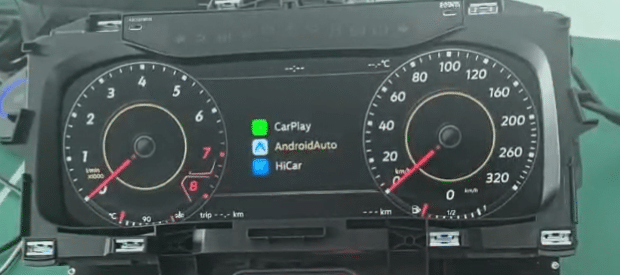
Connect Huawei HiCar
Select the HiCar icon on the digital cluster, then follow the prompts on both the cluster and Huawei phone. Keep Bluetooth and Wi-Fi enabled during the supported setup process.
- Phone variation matters: the exact screens can differ by Huawei phone model and HarmonyOS version.
- Do not reset blindly: if pairing fails, record the current cluster screen and phone model first.
- Check the vehicle audio path: a successful visual link does not automatically mean the original audio system has selected the correct phone output.
- If the menu does not match: stop and confirm the installed firmware route before applying instructions from another cluster version.
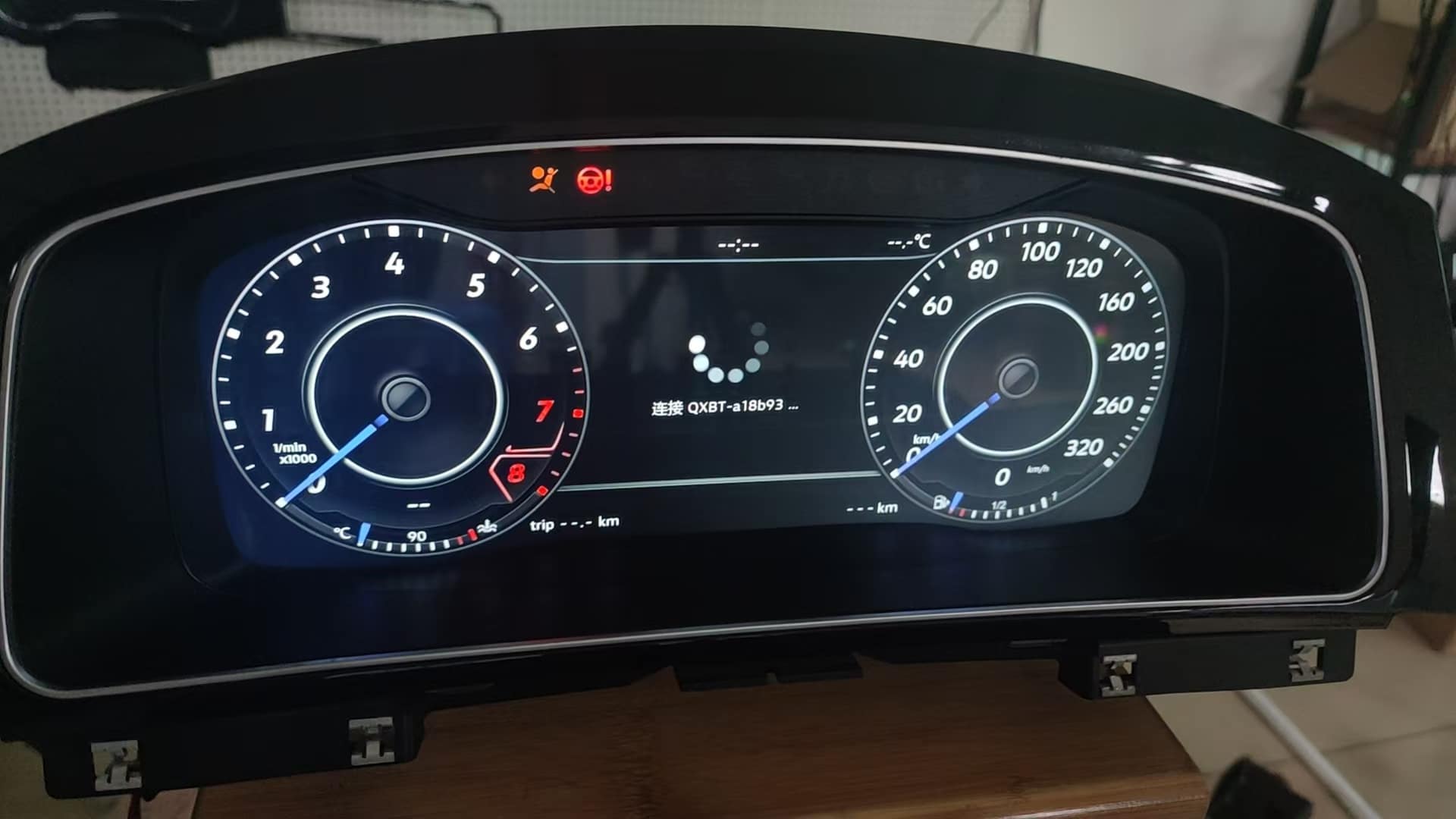
Confirm the factory audio route
After the phone-link interface appears on the cluster, play a known audio source or navigation prompt and confirm the phone is sending audio through the original vehicle Bluetooth, AUX or factory head-unit path required by the vehicle configuration.
- Do not diagnose “no sound” from the cluster display alone.
- Check the active audio-output device on the phone.
- Check the original vehicle Bluetooth or AUX input selection.
- Check map-app voice volume separately if music works but navigation voice does not.
Check supported steering-wheel controls
Once the connection is stable, test only the steering-wheel functions expected for the confirmed vehicle, CANBUS setup and firmware configuration.
- Button behavior can vary by vehicle platform, model year and steering-wheel version.
- Supported volume, track, menu or voice-related functions may depend on the matched CANBUS configuration.
- If a button does not behave as expected, check the vehicle and CANBUS configuration before assuming the digital cluster is defective.
Why Does CarPlay or HiCar Show on the Digital Cluster but Have No Sound?
Most commonly, the visual link is working but the phone audio is not routed to the vehicle’s original audio system. The iKAGOO digital cluster is primarily the visual and vehicle-data interface; music and navigation voice should normally use the factory Bluetooth, AUX or original head-unit audio path.
| Triệu chứng | Likely route to check | Recommended action |
|---|---|---|
| CarPlay appears, but music and navigation voice are silent | Phone audio is not reaching the original vehicle audio path | Connect or select the original vehicle Bluetooth, AUX or required factory audio input. |
| The phone is paired to the cluster only | The display link is active, but the factory head unit is not receiving audio | Pair or reconnect the phone to the original head-unit audio system as required by the vehicle. |
| Sound works initially but is lost after reconnecting | The phone may have selected a different active audio output after startup | Open the phone audio-output selector and choose the vehicle audio system again. |
| Music works, but map voice prompts do not | Navigation voice may be muted or routed differently | Check the map app voice setting, phone media output and vehicle audio connection. |
Quy tắc thực tiễn: diagnose the display path and audio path separately. A working CarPlay / HiCar screen proves the visual connection is active; it does not by itself prove that the factory audio system has selected the correct phone output.
What Should You Do If the Cluster Shows “Authorization Lost” or Connection Failed?
Do not keep resetting the system without recording the error first. Confirm the exact message, current firmware route and whether the failure started after a version change.
Record the failure before changing settings
- Photograph or record the exact Mất quyền truy cập / connection-failed message.
- Record the vehicle model and year.
- Photograph the Phone Connectivity screen and current version screen.
- Record the phone model and operating-system version.
Use the supported hotspot re-authorization route when this error applies
- Open the phone’s Personal Hotspot settings.
- Đặt tên điểm phát sóng thành 1234.
- Set the hotspot password to 12345678.
- On the digital cluster, select Kết nối.
- If the supported route asks for a reboot or reset, select Xác nhận.
Lưu ý quan trọng: use this hotspot reset only for the supported authorization / connection-failure route described here. It is not the same as the separate OTA hotspot procedure used by some cluster update versions. Do not change a normally working system just because these credentials appear in this troubleshooting guide.
If the reset does not restore the supported connection, keep the error video and version information and move to firmware-route verification. Do not repeat resets indefinitely.
When Should You Check Firmware Instead of Repeating CarPlay or HiCar Pairing?
Check the firmware route when the issue began after an update or version change, when authorization cannot be restored through the supported recovery route, or when the cluster menu does not match the connection instructions for the installed hardware. Do not mix PQ and MQB packages and do not use an unverified USB package.
Online update
Use a phone-hotspot online update only when the installed build and support route specifically allow it.
Cập nhật qua USB
Use only a package matched to the installed cluster version. Do not treat a USB file from another platform as a generic update.
C33 phone-link route
If the installed unit uses the documented C33 smartphone-link route, disable that phone-link function before the supported online update procedure.
Do not force CarPlay, HiCar, hotspot update or USB flashing without the current version information. A wrong update route can turn a simple pairing problem into a firmware compatibility problem.
How This Audi / VW CarPlay and HiCar Guide Was Prepared
This guide is maintained by the Đội ngũ Kỹ thuật iKAGOO around the supported Linux-based Audi / Volkswagen digital-cluster connection and support routes documented on this page. It uses the actual cluster menu references, CarPlay / HiCar interface images, audio-routing logic, authorization recovery procedure, firmware safety boundaries and support evidence requirements used in the article.
What is directly documented
Phone Connectivity entry point, CarPlay and HiCar interface references, factory-audio routing, Authorization Lost recovery credentials and firmware-route cautions.
What is version-dependent
Exact menus, supported phone-link functions, steering-wheel behavior, C33 route and firmware update method can vary by installed cluster hardware and software.
What this guide does not claim
It does not claim that every Audi / Volkswagen vehicle supports the same functions, or that a software package can repair damaged hardware, incorrect wiring or unrelated vehicle faults.
Reviewed: September 2, 2026
Purpose: help owners and installers diagnose the connection path before unnecessary resets or firmware changes.
Verification rule: when the exact cluster version or vehicle route is unclear, record the evidence and confirm compatibility before changing firmware.
What Information Should You Send If CarPlay or HiCar Still Does Not Work?
Vehicle and cluster
- Vehicle model and year.
- Original dashboard and steering-wheel photo.
- Digital-cluster Phone Connectivity / CarPlay / HiCar menu photo.
- Current version screen.
Failure evidence
- Phone model and iOS / HarmonyOS version.
- Short video showing the failed pairing, no-sound behavior or authorization message.
- Whether the issue started before or after a firmware update.
- Whether the original vehicle Bluetooth or AUX audio path works normally.
Related Audi / Volkswagen Digital Cluster Resources
Audi / VW Digital Cluster CarPlay & HiCar FAQ
Why does CarPlay show on the digital cluster but have no sound?
The visual link and audio route are separate. The cluster can display the CarPlay interface while the phone audio still needs to use the original vehicle Bluetooth, AUX or factory head-unit audio path. Check the phone’s active audio output and the vehicle audio source.
Where should I start the CarPlay or HiCar connection?
Start from the digital cluster’s Kết nối điện thoại interface. On some firmware versions it may appear as Kết nối điện thoại di động. Do not start from unrelated system menus unless support confirms a different route for your installed version.
How do I pair Apple CarPlay on the supported digital cluster route?
Select the CarPlay icon in Phone Connectivity, open Settings → Bluetooth on the iPhone, find the device name displayed by the cluster and complete the pairing prompts. Then confirm the phone is also using the required original vehicle audio path.
How do I connect Huawei HiCar?
Select HiCar in the digital cluster and follow the prompts shown on the Huawei phone and cluster while Bluetooth and Wi-Fi remain enabled. The exact screens can vary by Huawei model and HarmonyOS version.
What hotspot name and password are used for the supported Authorization Lost recovery route?
For the specific authorization / connection-failure recovery procedure documented on this page, set the hotspot name to 1234 và mật khẩu để 12345678. Do not confuse this with a separate OTA update hotspot route used by other procedures.
Should I update the firmware immediately if CarPlay or HiCar fails?
No. First check the pairing route, original vehicle audio path, exact authorization message and current firmware version. Use an online or USB update only after confirming the correct version-matched route.
Can I mix PQ and MQB firmware files?
No. The guide specifically warns not to mix PQ and MQB update packages. Use only the package and method confirmed for the installed cluster version.
Do the steering-wheel controls always work the same way?
No. Supported button behavior depends on the vehicle platform, model year, steering-wheel version, CANBUS configuration and firmware. Check the confirmed vehicle route before diagnosing a button as faulty.
Does this guide cover Android Auto?
This article is specifically about the supported Apple CarPlay and Huawei HiCar routes shown here. Android Auto support should be confirmed from the exact cluster interface and firmware version rather than assumed from this guide.
Is this guide for every Audi and Volkswagen model?
No. It applies only to supported iKAGOO Linux-based Audi / Volkswagen digital clusters using the documented phone-link route. Vehicle model, year, original dashboard / cluster and installed hardware still need to be confirmed.
What should I send support if pairing still fails?
Send the vehicle model and year, dashboard photo, Phone Connectivity menu photo, version screen, phone model and OS version, plus a short video showing the exact pairing, audio or authorization failure. Also state whether the problem started before or after a firmware update.








Add comment
Bạn phải đăng nhập để gửi bình luận.